
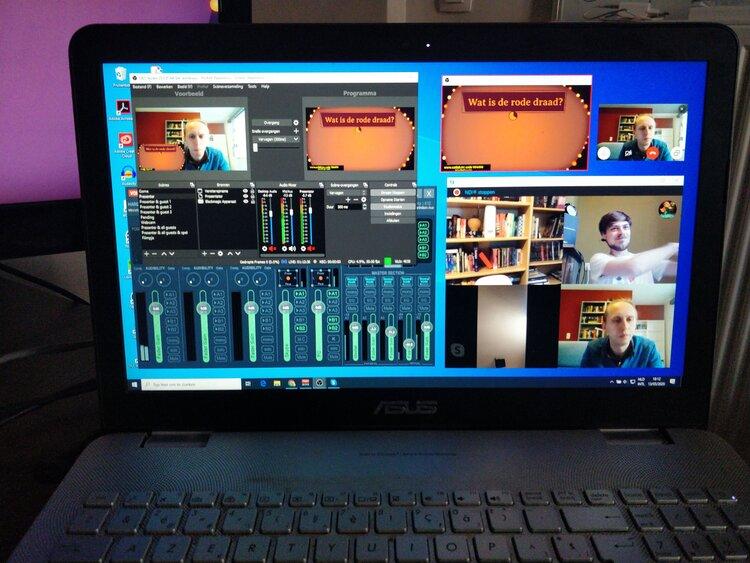
In Zeiten der Isolation fragen uns viele, ob es möglich ist, QuizWitz mit einem größeren Publikum zu spielen. Das ist es! Unsere Zusammenarbeit mit der belgischen Nonprofit-Organisation „Quizfabriek” beweist, dass es möglich ist, Live-Quizze auf YouTube (und anderen Streaming-Plattformen) zu veranstalten. Es gibt jedoch einige Punkte zu beachten.
Die Quizmaster-App
Die erste Voraussetzung für einen ordentlichen QuizWitz-Livestream ist ein unterhaltsamer Quizmaster, der das Spiel kontrolliert. Der Quizmaster ist für den Spielablauf verantwortlich und sollte eine unterhaltsame Präsentation liefern. Er hat die volle Kontrolle über das Spiel und liest die Frage vor, bevor sie von den Spielern beantwortet wird.
Wir haben einen speziellen „Quiz-Modus” entwickelt, der genau das ermöglicht. Er heißt „QuizWitz Live” und kann aus dem Quiz-Editor gestartet werden. Er ist derzeit für alle Nutzer verfügbar, die eine Premium-Lizenz erworben haben.

Sobald das Spiel gestartet ist, wird dir erklärt, wie du dich mit der Quizmaster-App verbindest.
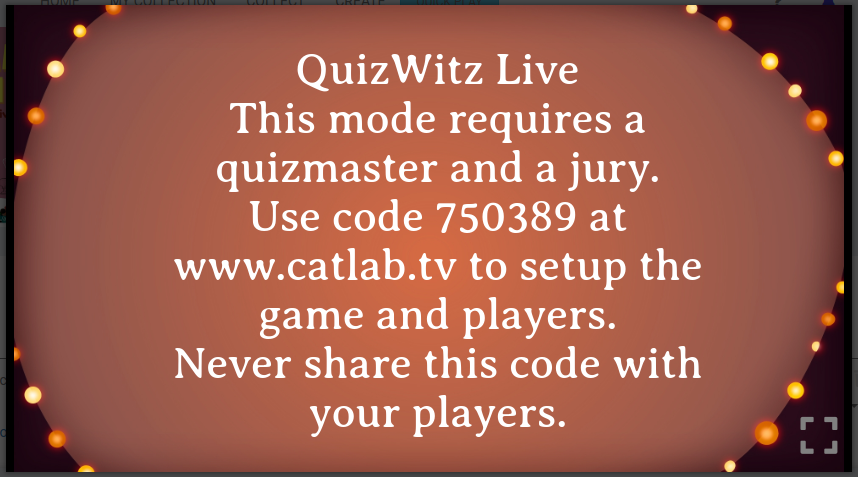
Öffne die Quizmaster-App auf dem Gerät, das du für die Präsentation verwenden möchtest. Wir empfehlen etwas Tragbares, wie ein Tablet oder Smartphone, damit sich der Quizmaster während seiner Präsentation leicht bewegen kann.
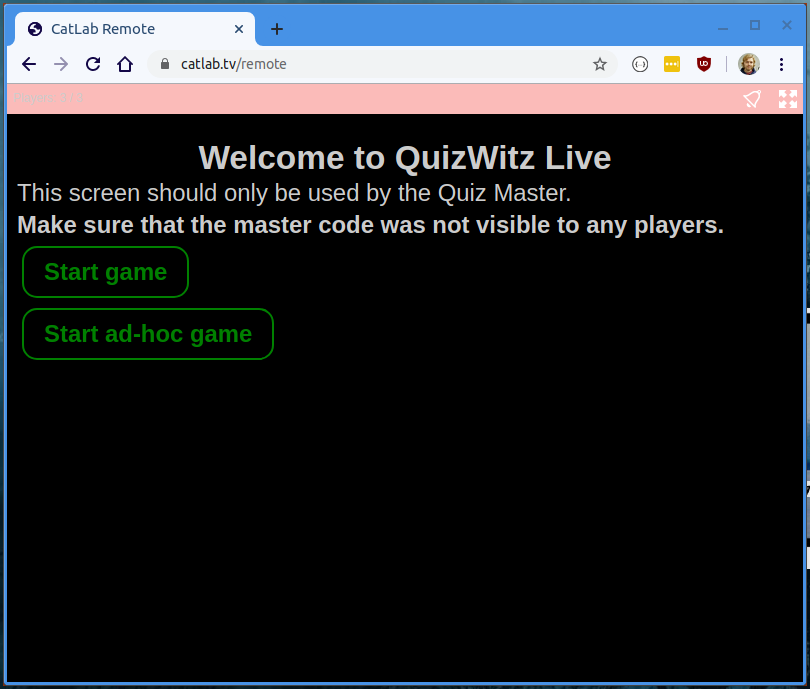
Es gibt zwei Modi im Live-Spiel: „Regulär” und „Ad-hoc”.
Für unseren Livestream empfehlen wir „Ad-hoc” zu wählen, da in diesem Modus keine Vorregistrierung erforderlich ist und Spieler jederzeit beitreten können. Klicke auf „Ad-hoc-Spiel starten”, um fortzufahren.
In einem regulären Spiel müsste der Quizmaster zuerst die Namen aller Spieler einrichten und jeder Spieler würde einen eigenen Verbindungstoken erhalten. Das ist besonders praktisch beim Präsentieren eines Quiz für Teams. Für einen Livestream ist all das jedoch nicht notwendig.
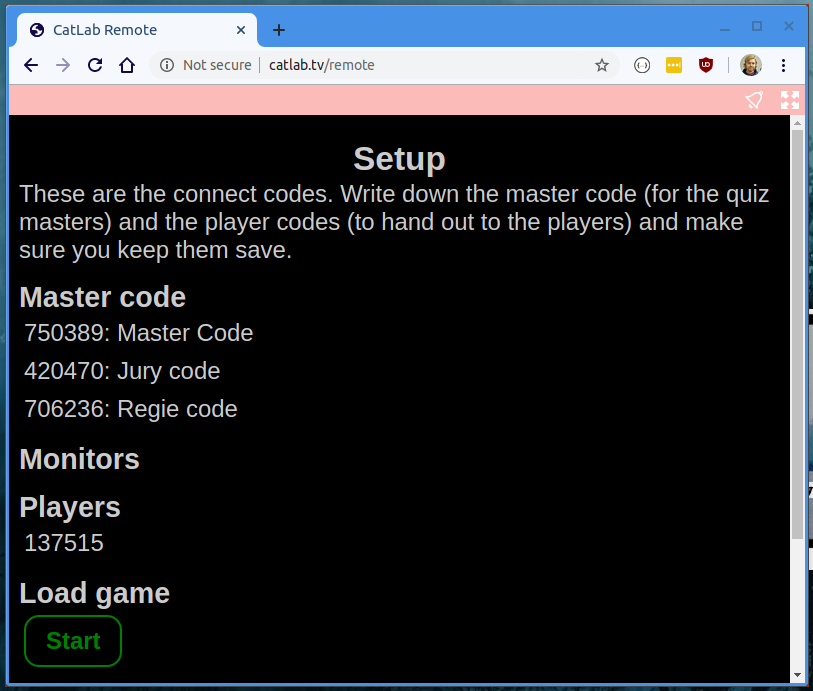
Wenn das Quiz geladen ist, werden die Spielcodes für die Quiz-Crew und einen für die Spieler in der Quizmaster-App angezeigt. Schreibe diese Codes auf, da du sie später benötigen wirst!
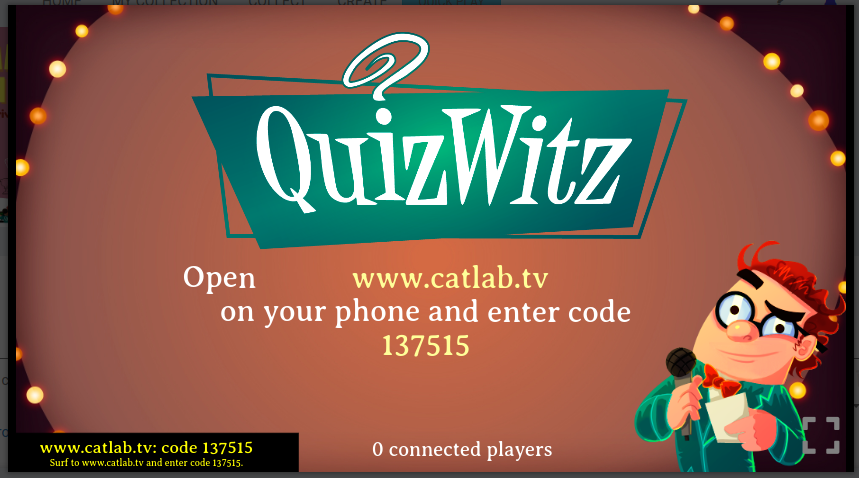
Dein Spielbildschirm zeigt nun den „Verbindungsbildschirm” für die Spieler. Dies ist der Bildschirm, den du deinen Spielern streamen solltest.
Streaming zu YouTube
Wir werden nicht im Detail darauf eingehen, wie du deinen Bildschirm und deine Kamera zu YouTube streamst, da es viele Möglichkeiten gibt, dies zu erreichen. Wir verwenden Open Broadcast Software (OBS), aber es gibt viele Alternativen.
Wenn du zu einer Online-Meeting-App (wie Zoom, Google Meet, Skype) streamst, kannst du deinen Bildschirm teilen und auf die „Start”-Schaltfläche auf dem Quizmaster-Bildschirm klicken.
Bei YouTube / Facebook Live / Twitch / … gibt es jedoch eine unvermeidliche „Transcoding-Verzögerung” beim Streaming an eine große Anzahl von Zuschauern.
Wir hatten die besten Ergebnisse mit YouTube bei „Ultra-Low Latency” mit deaktiviertem DVR. Mit Ultra-Low Latency konnten wir die Verzögerung auf etwa 3 Sekunden reduzieren.
QuizWitz-Verzögerung einstellen
QuizWitz ermöglicht es dir, eine „Spielerinteraktionsverzögerung” in der Jury-App einzustellen, die alle Interaktionen mit den Spielern um eine bestimmte Zeit verzögert.
Während des Streams erscheint alles, was du auf deinem Bildschirm siehst, erst ein paar Sekunden später auf den Spielerbildschirmen. Das Spiel sendet die möglichen Antworten sofort an die Spieler-Controller. Das bedeutet, die Optionen würden auf den Spielerbildschirmen erscheinen, bevor sie das Ende deiner Frage gehört haben. Daher müssen wir sicherstellen, dass auch alle Aktionen der Nutzer um einige Sekunden verzögert werden.
Um diese Verzögerung einzustellen, öffne zuerst die „Jury”-App und gehe zu „Spielsteuerung”.
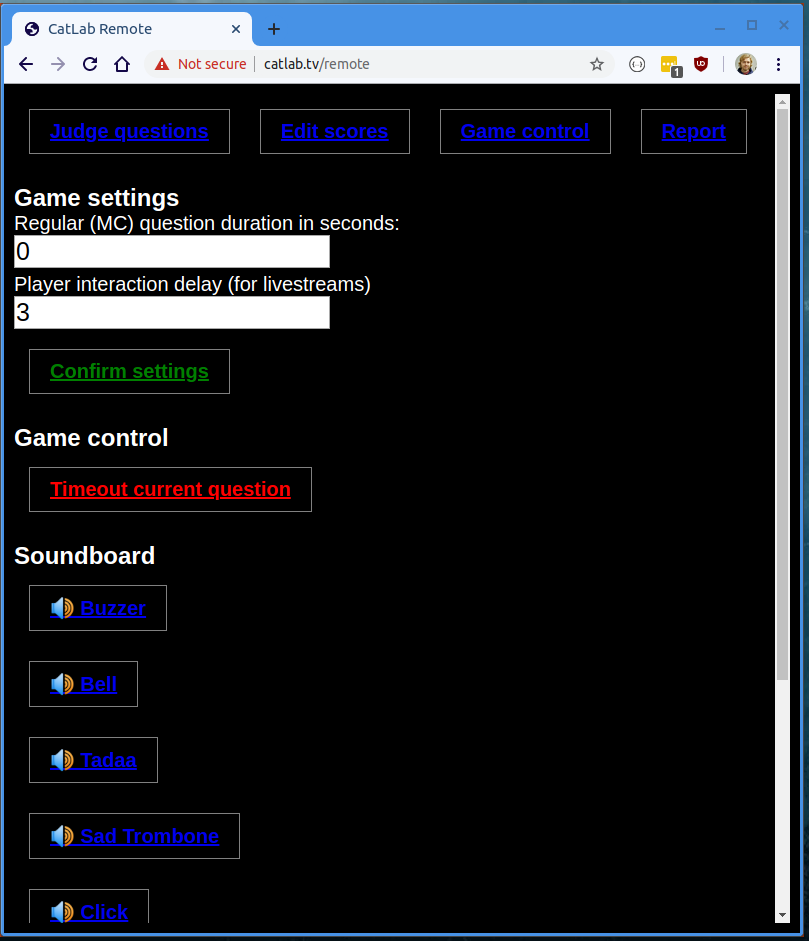
Stelle sicher, dass du den Livestream offen und den Ton eingeschaltet hast. Verwende eine Stoppuhr und aktiviere den „Summer”-Soundeffekt, während du den Startknopf deiner Stoppuhr drückst. Miss nun die Zeit, die der Summer-Ton benötigt, um in deinem Livestream zu erscheinen.
Runde diese Zahl auf und gib sie in das Feld „Spielerinteraktionsverzögerung” in der Jury-App ein und klicke auf „Einstellung bestätigen”, um sie zu speichern.
Bereit zum Livegang!
Das war’s! Geh mit deinem Webstream live und warte, bis alle deine Spieler verbunden sind. Verwende nun die Quizmaster-App, um das Spiel zu starten. Unsere Software kümmert sich um die Verzögerung und der Quizmaster kann in Echtzeit agieren.
Zusätzliche Tipps
-
Als Quizmaster solltest du den verzögerten Livestream nicht überwachen, da dies dazu führen würde, dass du nach jeder Frage wartest, bevor du zur nächsten gehst. Unsere Software kümmert sich bereits um die technischen Details.
-
Wenn der Quizmaster auf Kommentare des Publikums reagieren möchte, kannst du Live-Kommentare auf einem separaten Bildschirm öffnen, der das (verzögerte) Video nicht zeigt.
-
Wenn du OBS mit Websocket-Unterstützung verwendest, haben wir ein Tool entwickelt, das es dir ermöglicht, Szenen bei QuizWitz-Ereignissen automatisch zu wechseln. Du findest dieses Tool unter https://regie.catlab.eu.