
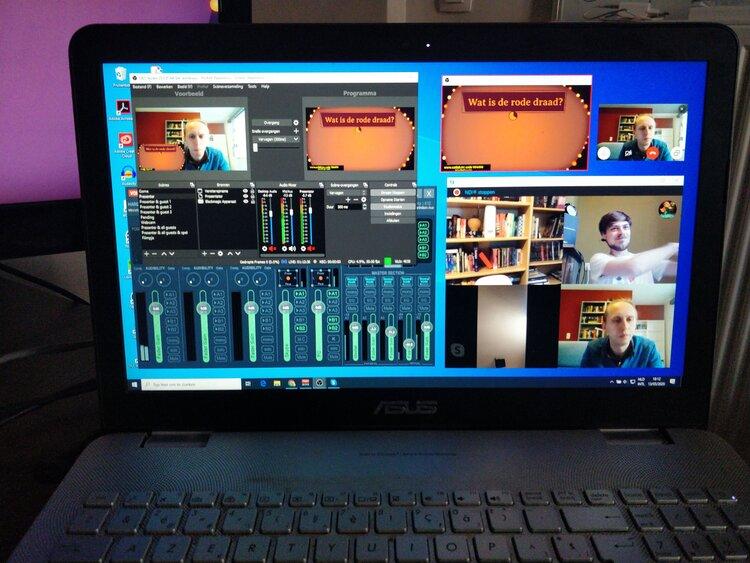
En ces temps d’isolement, on nous demande souvent s’il est possible de jouer à QuizWitz avec un public plus large. C’est tout à fait possible ! Notre collaboration avec l’association belge sans but lucratif « Quizfabriek » prouve qu’il est possible d’organiser des quiz en direct sur YouTube (et d’autres plateformes de streaming). Il y a cependant quelques étapes à franchir.
L’application QuizMaster
La première condition pour un livestream QuizWitz réussi est un quizmaster animé qui contrôle le jeu. Le quizmaster est responsable du déroulement du jeu et doit assurer une présentation divertissante. Il a le contrôle total du jeu et lira les questions avant qu’elles ne soient répondues par les joueurs.
Nous avons développé un « mode quiz » spécial qui vous permet de faire exactement cela. Il s’appelle « QuizWitz Live » et peut être lancé depuis l’éditeur de quiz. Il est actuellement disponible pour tous les utilisateurs ayant acheté une licence Premium.

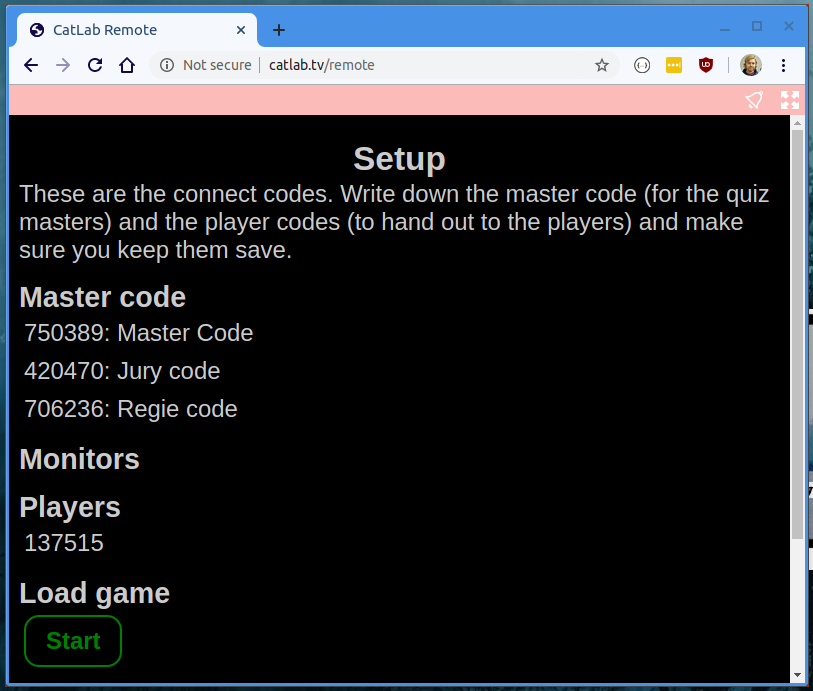
Une fois démarré, le jeu vous indiquera comment vous connecter à l’application QuizMaster.
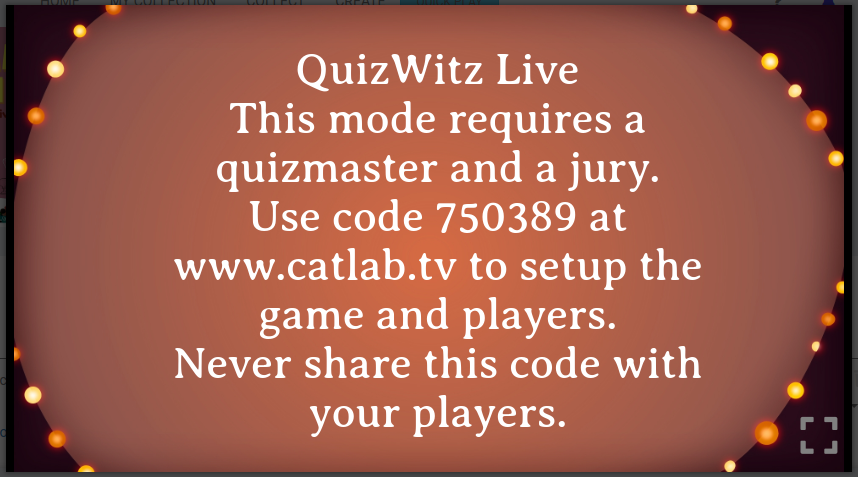
Ouvrez l’application quizmaster sur l’appareil que vous souhaitez utiliser pour la présentation. Nous recommandons quelque chose de portable, comme une tablette ou un smartphone, afin que le quizmaster puisse se déplacer facilement pendant sa présentation.
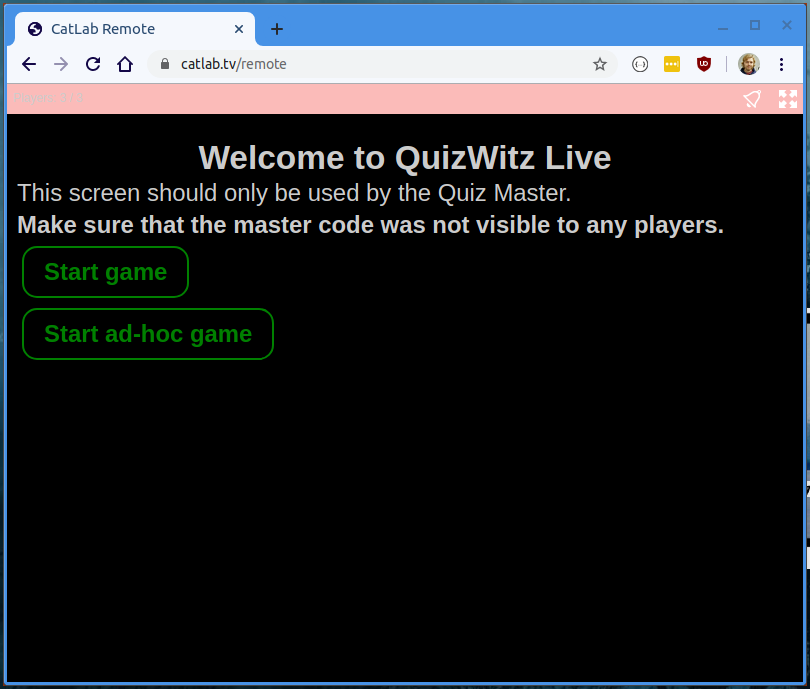
Il y a deux modes dans le jeu en direct : « Régulier » et « Ad-hoc ».
Pour notre livestream, nous vous recommandons de choisir ‘ad-hoc’, car dans ce mode il n’est pas nécessaire de s’inscrire à l’avance et les joueurs peuvent rejoindre quand ils le souhaitent. Cliquez sur « Démarrer le jeu ad-hoc » pour continuer. Le chargement du quiz peut prendre quelques instants.
Dans un jeu régulier, le quizmaster doit d’abord configurer les noms de tous les joueurs, et chaque joueur reçoit son propre code de connexion. C’est particulièrement pratique pour présenter un quiz en équipes, car chaque code unique peut être ouvert sur plusieurs appareils, permettant aux équipes de passer d’un appareil à un autre si la batterie se décharge. Cependant, pour un livestream, tout cela n’est pas nécessaire et compliquerait les choses.
Lorsque le quiz est chargé, les codes de jeu pour l’équipe du quiz et pour les joueurs s’afficheront dans l’application quizmaster. Notez ces codes, car vous en aurez besoin ultérieurement !
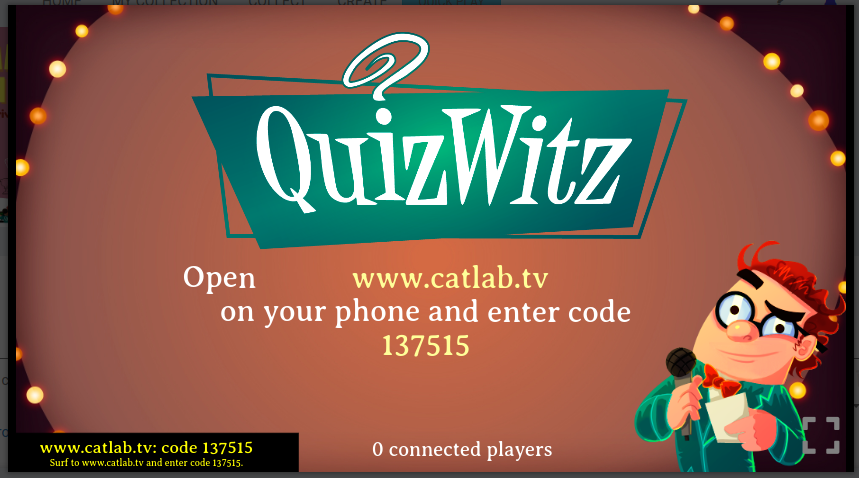
Votre écran de jeu affichera maintenant l’« écran de connexion » pour les joueurs. C’est l’écran que vous devez diffuser à vos joueurs.
Diffusion sur YouTube
Nous n’allons pas détailler la manière de diffuser votre écran et votre caméra sur YouTube, car il existe de nombreuses façons d’y parvenir. Nous utilisons Open Broadcast Software (OBS), mais il existe de nombreuses alternatives. Tout logiciel vous permettant de partager votre écran devrait convenir.
Si vous diffusez vers une application de réunion en ligne (comme Zoom, Google Meet, Skype, …), vous pouvez partager votre écran et cliquer sur le bouton « Démarrer » sur l’écran du quizmaster. Les participants qui regardent l’écran de jeu pourront utiliser leur téléphone pour répondre aux questions en temps quasi réel.
Avec YouTube / Facebook Live / Twitch / … en revanche, c’est un peu différent, car il y a un inévitable « délai de transcodage » lors de la diffusion vers un grand nombre de spectateurs. La durée de ce délai peut varier considérablement selon votre propre machine, mais aussi selon les clients qui regardent, ce qui rend les choses un peu imprévisibles.
Nous avons obtenu les meilleurs résultats avec YouTube à « Ultra-low latency » avec le DVR désactivé. Il est important de désactiver le DVR, car sinon tout saut d’image amènerait les spectateurs à ne plus être synchronisés avec le jeu, et les informations sur leur vidéo ne correspondront pas à ce qu’ils voient sur leur téléphone. Avec la latence ultra-faible, nous avons réussi à réduire le délai à environ 3 secondes. Ce ne sera pas exactement le même pour chaque client, mais le gameplay QuizWitz permet une certaine marge d’erreur, et il n’y a pas grand-chose que nous puissions faire pour améliorer les résultats.
Régler le délai QuizWitz
QuizWitz vous permet de définir un « délai d’interaction des joueurs » dans l’application jury, qui retardera toute interaction avec les joueurs d’une durée donnée. C’est un peu difficile à comprendre, mais en voici l’explication :
Pendant le stream, tout ce que vous voyez sur votre écran n’apparaîtra sur les écrans des joueurs que quelques secondes plus tard. C’est standard dans les logiciels de diffusion comme YouTube Live et Twitch. Le jeu envoie immédiatement les réponses possibles aux manettes de jeu des joueurs. Cela signifierait donc que les options s’afficheraient sur les écrans des joueurs avant qu’ils ne voient la fin de votre question. Il faut donc s’assurer que toutes les actions que les utilisateurs peuvent effectuer sont également retardées de quelques secondes.
Pour configurer ce délai, assurez-vous d’abord que le stream est en cours (vous n’avez pas besoin d’être en direct, mais vous devez pouvoir observer le livestream pour effectuer des mesures). Ouvrez l’application « Jury » (en entrant le code Jury sur catlab.tv dans un onglet de navigateur) et allez dans « Contrôle du jeu ».
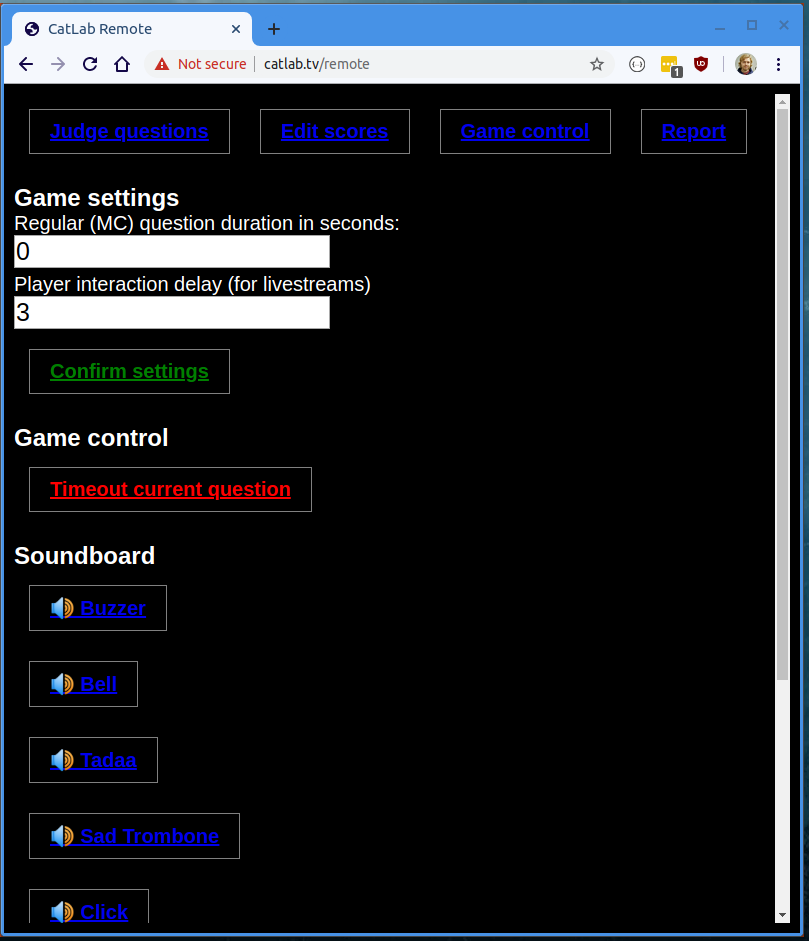
Assurez-vous d’avoir le livestream ouvert avec le son activé. Utilisez un chronomètre et appuyez sur l’effet sonore « Buzzer » tout en démarrant votre chronomètre. Mesurez maintenant le temps que met le son du Buzzer à apparaître dans votre livestream. Vous avez réussi ? Excellent ! Vous disposez maintenant d’une estimation du temps nécessaire pour que votre vidéo atteigne votre public.
Arrondissez ce chiffre et entrez-le dans le champ « Délai d’interaction des joueurs » dans l’application jury, puis cliquez sur « Confirmer le paramètre » pour sauvegarder. Vous pouvez ajuster ce chiffre en fonction des commentaires de votre public. En règle générale, il vaut mieux régler une valeur légèrement supérieure à votre estimation, car il est préférable que la vidéo avance un peu trop vite plutôt que les options de réponse apparaissent avant que vous ayez terminé de lire vos questions.
Prêt à passer en direct !
C’est à peu près tout ! Passez « en direct » avec votre webstream et attendez que tous vos joueurs se soient connectés. Utilisez ensuite l’application quizmaster pour démarrer le jeu et jouer. Notre logiciel s’occupera du délai et le quizmaster peut faire son travail en temps réel.
Conseils supplémentaires
-
En tant que quizmaster, vous ne devez pas surveiller le livestream en différé, car cela vous amènerait à attendre que les questions soient terminées avant de passer à la suivante. Les gens commenceront à se demander pourquoi vous attendez à chaque fois et se demanderont si tout va bien. Le délai résultant est inutile puisque notre logiciel s’occupe déjà des aspects techniques. Vous pouvez donc éviter les pauses embarrassantes dans la présentation.
-
Si le quizmaster souhaite répondre aux commentaires du public, vous pouvez ouvrir les commentaires en direct sur un écran séparé qui ne montre pas la vidéo (en différé). Encore une fois, ne laissez pas le quizmaster regarder le livestream, car cela causerait des pauses embarrassantes.
-
Si vous utilisez OBS avec le support websocket, nous avons développé un outil qui vous permet de basculer automatiquement entre les scènes lors des événements QuizWitz. Nous l’utilisons pour afficher le jeu en plein écran pendant les questions et basculer vers la webcam du présentateur pendant le discours. Vous pouvez trouver cet outil sur https://regie.catlab.eu. Nous avons également un outil qui envoie des tonalités MIDI basées sur des événements. Pour les deux outils, vous devez entrer le code « Directeur » obtenu depuis l’application QuizMaster.