
En tiempos de aislamiento, muchos nos preguntan si es posible jugar a QuizWitz con una audiencia más grande. ¡Y la respuesta es sí! Nuestra colaboración con la organización sin ánimo de lucro belga «Quizfabriek» demuestra que es posible organizar quizzes en directo en YouTube (y otras plataformas de streaming). Sin embargo, hay algunos puntos que tener en cuenta.
La aplicación del Quizmaster
El primer requisito para un livestream de QuizWitz de calidad es un quizmaster entretenido que controle el juego. El quizmaster es responsable del desarrollo del juego y debe ofrecer una presentación dinámica. Tiene el control total sobre el juego y lee la pregunta en voz alta antes de que los jugadores respondan.
Hemos desarrollado un «modo quiz» especial que permite exactamente eso. Se llama «QuizWitz Live» y puede iniciarse desde el editor de quizzes. Actualmente está disponible para todos los usuarios que hayan adquirido una licencia premium.

Una vez iniciado el juego, se te explicará cómo conectarte con la aplicación del quizmaster.
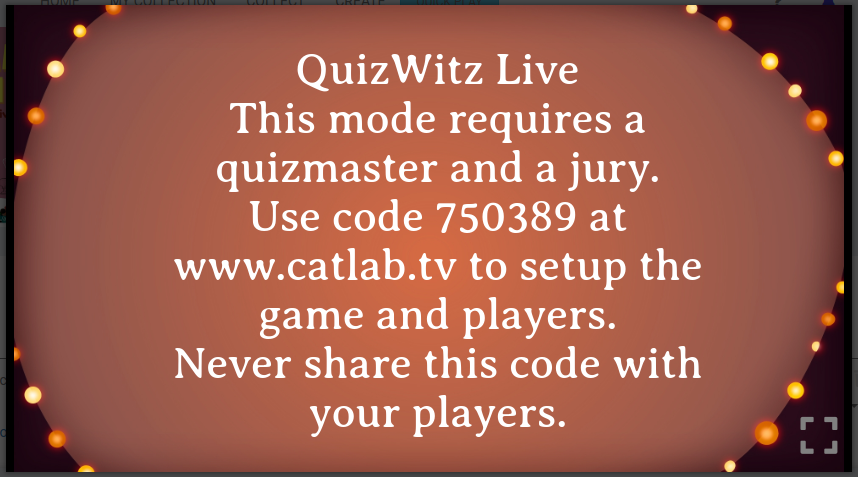
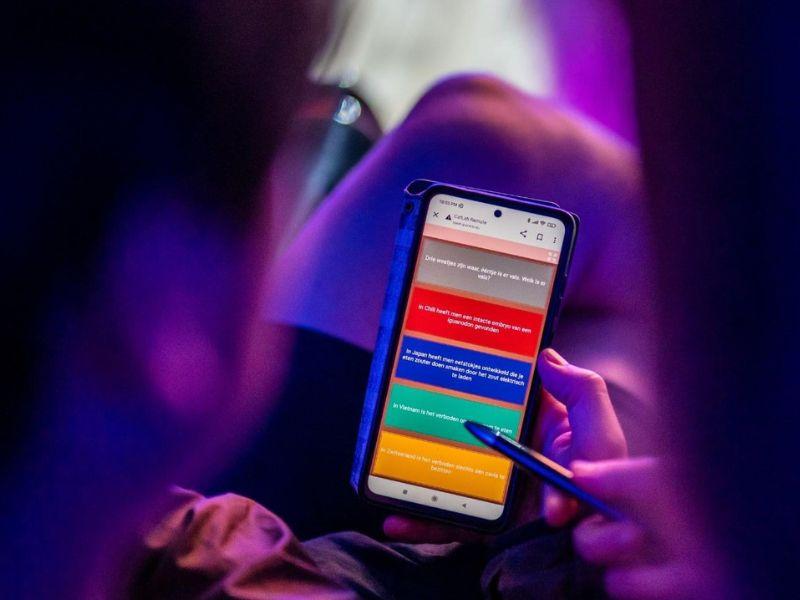
Abre la aplicación del quizmaster en el dispositivo que vayas a utilizar para la presentación. Recomendamos algo portátil, como una tablet o un smartphone, para que el quizmaster pueda moverse con facilidad durante su presentación.
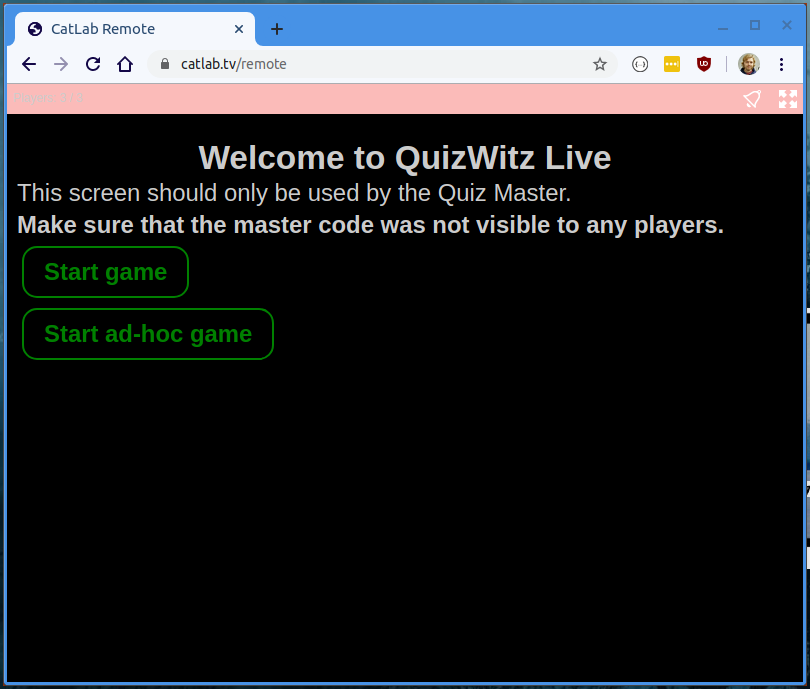
Hay dos modos en el juego en directo: «Regular» y «Ad-hoc».
Para nuestro livestream, recomendamos elegir «Ad-hoc», ya que en este modo no se requiere registro previo y los jugadores pueden unirse en cualquier momento. Haz clic en «Iniciar juego ad-hoc» para continuar.
En un juego regular, el quizmaster tendría que configurar primero los nombres de todos los jugadores y cada jugador recibiría su propio token de conexión. Esto es especialmente útil cuando se presenta un quiz para equipos. Sin embargo, para un livestream, todo eso no es necesario.
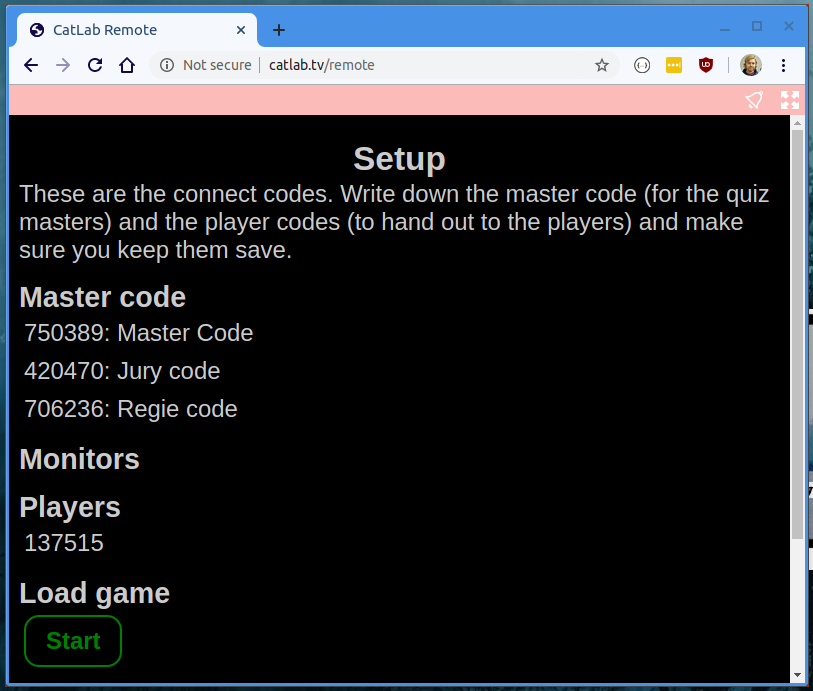
Cuando el quiz esté cargado, se mostrarán en la aplicación del quizmaster los códigos de juego para el equipo del quiz y otro para los jugadores. ¡Apunta estos códigos, ya que los necesitarás más adelante!
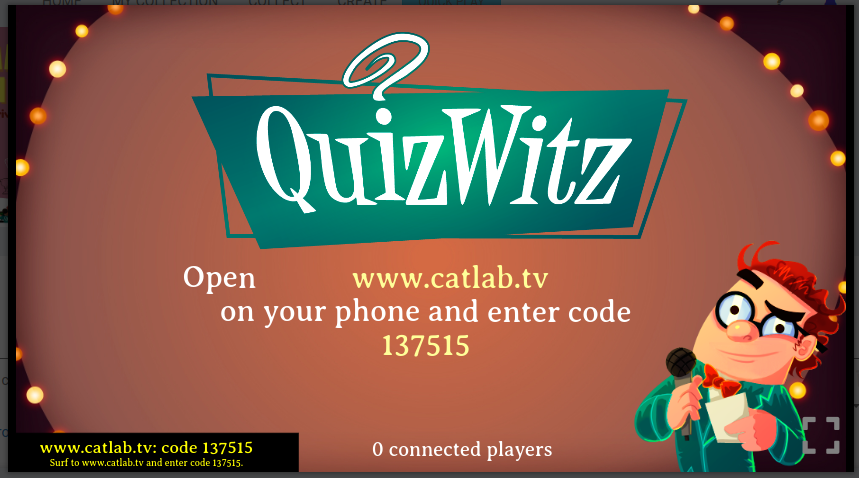
Tu pantalla de juego mostrará ahora la «pantalla de conexión» para los jugadores. Esta es la pantalla que deberías transmitir a tus jugadores.
Streaming a YouTube
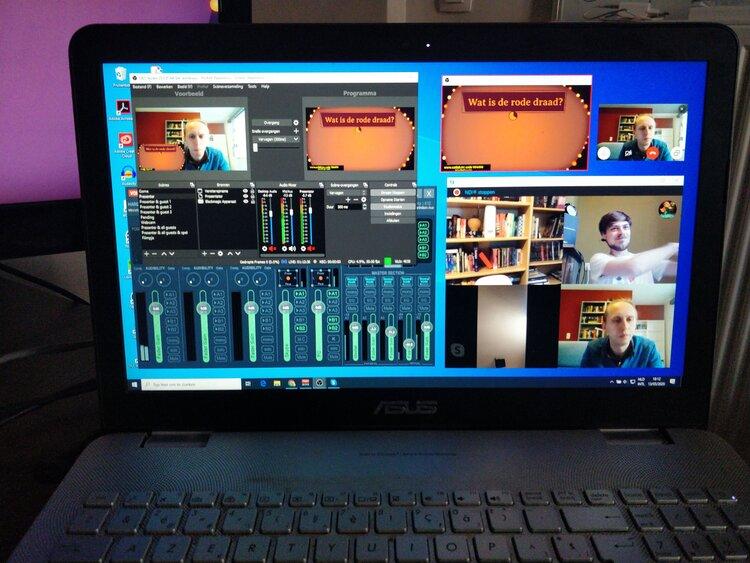
No entraremos en detalle sobre cómo transmitir tu pantalla y cámara a YouTube, ya que hay muchas formas de lograrlo. Nosotros usamos Open Broadcast Software (OBS), pero existen muchas alternativas.
Si vas a transmitir a una aplicación de reuniones online (como Zoom, Google Meet, Skype), puedes compartir tu pantalla y hacer clic en el botón «Iniciar» de la pantalla del quizmaster.
Sin embargo, en YouTube / Facebook Live / Twitch / … existe un inevitable «retardo de transcodificación» al transmitir a un gran número de espectadores.
Los mejores resultados en YouTube los hemos obtenido con «Ultra-Low Latency» con el DVR desactivado. Con Ultra-Low Latency pudimos reducir el retardo a aproximadamente 3 segundos.
Configurar el retardo en QuizWitz
QuizWitz te permite configurar un «retardo de interacción del jugador» en la aplicación de jurado, que retrasa todas las interacciones con los jugadores un tiempo determinado.
Durante el streaming, todo lo que ves en tu pantalla aparece en las pantallas de los jugadores unos segundos más tarde. El juego envía las posibles respuestas de inmediato a los controladores de los jugadores. Esto significa que las opciones aparecerían en las pantallas de los jugadores antes de que hayan escuchado el final de tu pregunta. Por eso debemos asegurarnos de que todas las acciones de los usuarios también se retrasen unos segundos.
Para configurar este retardo, abre primero la aplicación «Jurado» y ve a «Control del juego».
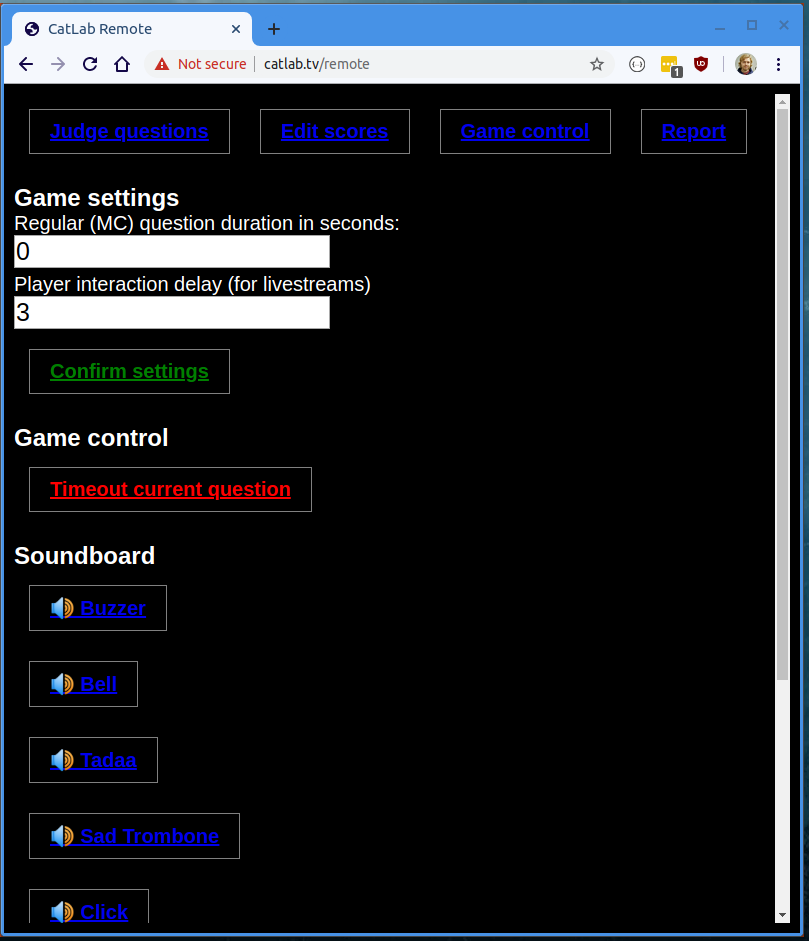
Asegúrate de tener el livestream abierto y el sonido activado. Usa un cronómetro y activa el efecto de sonido del «timbre» mientras pulsas el botón de inicio de tu cronómetro. Ahora mide el tiempo que tarda el sonido del timbre en aparecer en tu livestream.
Redondea ese número e introdúcelo en el campo «Retardo de interacción del jugador» en la aplicación de jurado, y haz clic en «Confirmar ajuste» para guardarlo.
¡Listo para el directo!
¡Eso es todo! Empieza tu transmisión en directo y espera a que todos tus jugadores estén conectados. Usa la aplicación del quizmaster para iniciar el juego. Nuestro software se encargará del retardo y el quizmaster puede actuar en tiempo real.
Consejos adicionales
-
Como quizmaster, no deberías monitorizar el livestream con retardo, ya que eso te llevaría a esperar después de cada pregunta antes de pasar a la siguiente. Nuestro software ya se encarga de los detalles técnicos.
-
Si el quizmaster quiere reaccionar a los comentarios de la audiencia, puedes abrir los comentarios en directo en una pantalla separada que no muestre el vídeo (retardado).
-
Si usas OBS con soporte para websocket, hemos desarrollado una herramienta que te permite cambiar automáticamente de escenas según los eventos de QuizWitz. Puedes encontrar esta herramienta en https://regie.catlab.eu.