
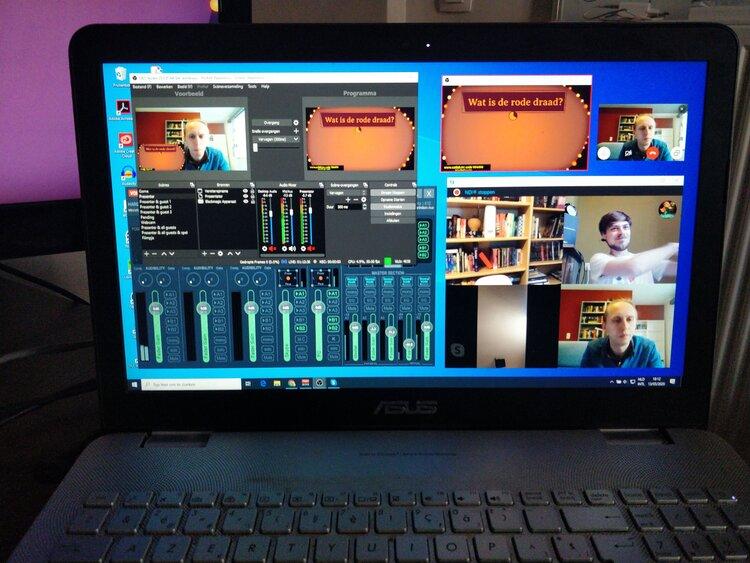
In questi tempi di isolamento, molte persone ci chiedono se sia possibile giocare a QuizWitz con un pubblico più ampio. La risposta è sì! La nostra collaborazione con l’associazione no-profit belga “Quizfabriek” dimostra che è possibile ospitare quiz dal vivo su YouTube (e altre piattaforme di streaming). Ci sono però alcuni aspetti da tenere in considerazione.
L’app per il quizmaster
Il primo requisito per un livestream QuizWitz di qualità è un quizmaster coinvolgente che gestisca la partita. Il quizmaster è responsabile del ritmo del gioco e deve offrire una presentazione divertente. Ha il pieno controllo del gioco e legge le domande prima che i giocatori rispondano.
Abbiamo sviluppato una speciale “modalità quiz” che permette di fare esattamente questo. Si chiama “QuizWitz Live” e può essere avviata dall’editor quiz. È attualmente disponibile per tutti gli utenti che hanno acquistato una licenza Premium.

Una volta avviato, il gioco ti guiderà su come connetterti all’app Quizmaster.
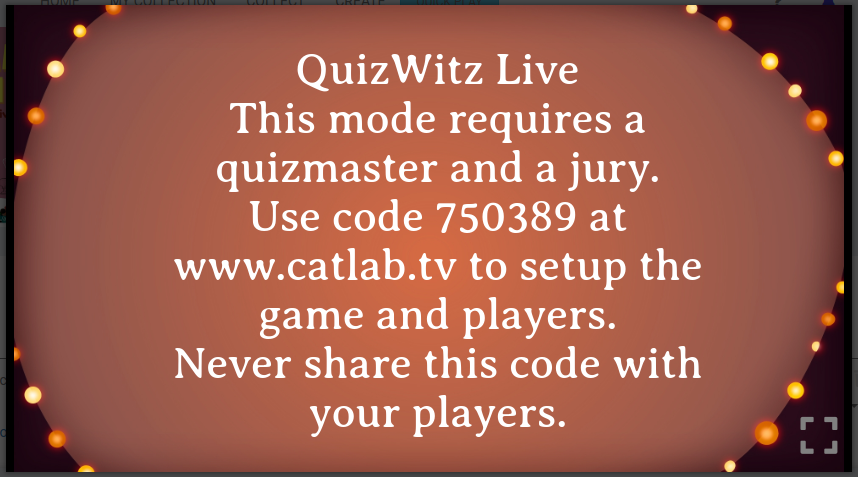
Apri l’app quizmaster sul dispositivo che vuoi usare per la presentazione. Ti suggeriamo qualcosa di portatile, come un tablet o uno smartphone, in modo che il quizmaster possa muoversi liberamente durante la presentazione.
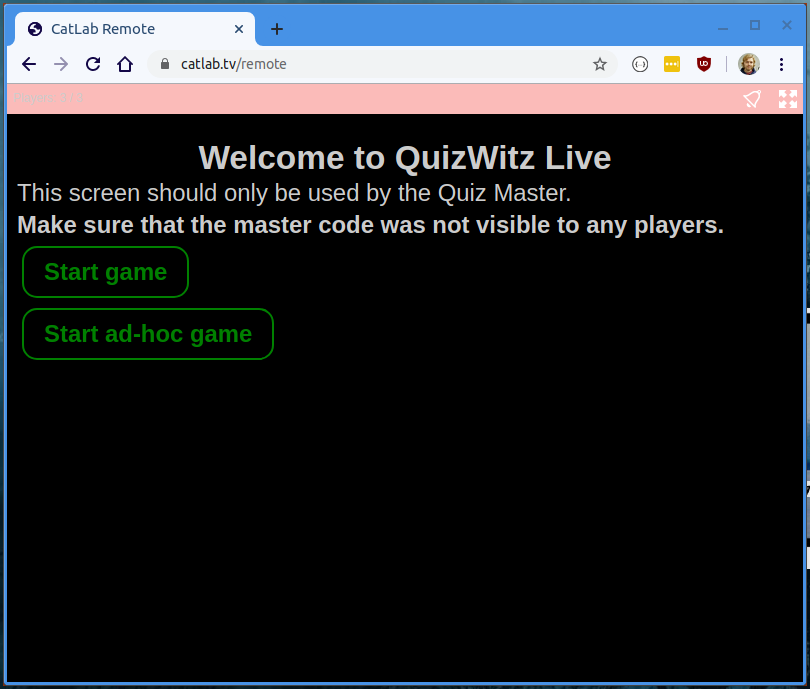
Nella partita Live sono disponibili due modalità: “Regolare” e “Ad-hoc”.
Per il nostro livestream suggeriamo di scegliere ‘ad-hoc’, poiché in questa modalità non è necessaria la pre-registrazione e i giocatori possono unirsi in qualsiasi momento. Clicca su ‘Avvia partita ad-hoc’ per continuare. Il caricamento del quiz potrebbe richiedere qualche istante.
In una partita regolare, il quizmaster dovrebbe prima inserire i nomi di tutti i giocatori e ciascuno riceverebbe il proprio codice di connessione. Questo è particolarmente utile quando si presenta un quiz a squadre, poiché ogni codice univoco può essere aperto su più dispositivi, permettendo ai team di passare da un dispositivo all’altro in caso di batteria scarica. Per un livestream, però, tutto questo non è necessario e complicherebbe le cose.
Quando il quiz è caricato, i codici di gioco per lo staff del quiz e uno per i giocatori appariranno sull’app quizmaster. Annotatevi questi codici, perché vi serviranno in seguito!
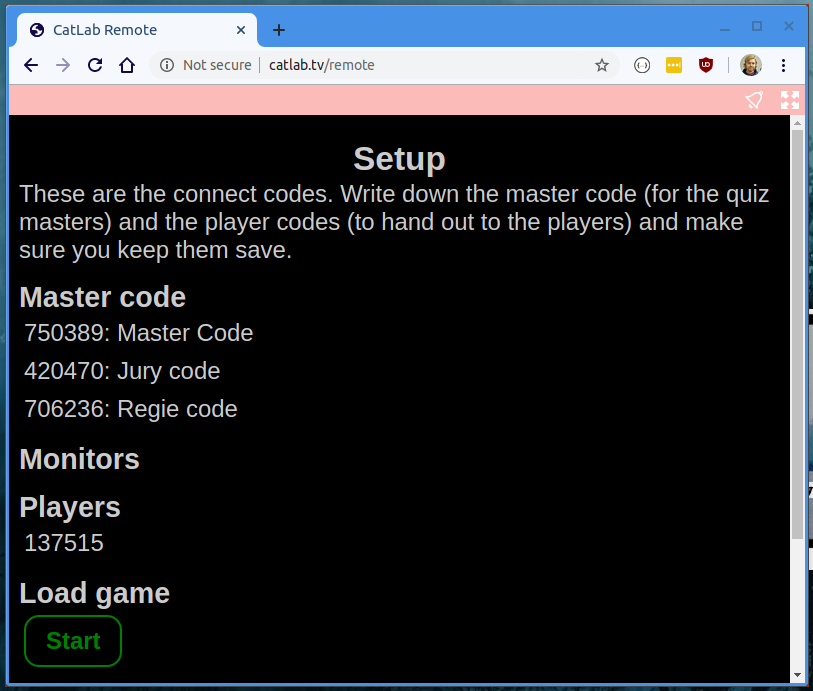
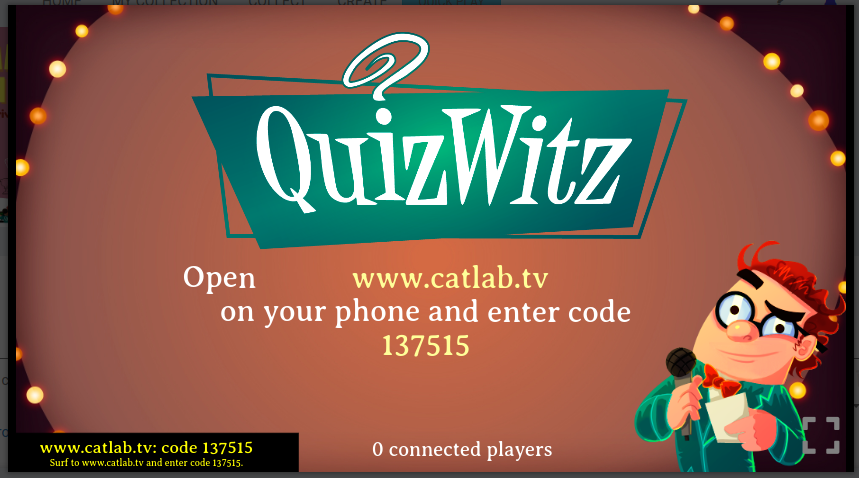
La schermata di gioco mostrerà ora la ‘Schermata di connessione’ per i giocatori. Questa è la schermata che dovreste trasmettere ai vostri giocatori.
Streaming su YouTube
Non entreremo nei dettagli su come trasmettere in streaming lo schermo e la webcam su YouTube, poiché esistono molti modi per farlo. Noi utilizziamo Open Broadcast Software (OBS), ma ci sono molte alternative. Qualsiasi software che ti permetta di condividere lo schermo va bene.
Se stai trasmettendo su un’app per riunioni online (come Zoom, Google Meet, Skype, …) puoi condividere lo schermo e cliccare il pulsante ‘Avvia’ nella schermata del quizmaster. I partecipanti che guardano lo schermo di gioco potranno usare il telefono per rispondere alle domande quasi in tempo reale.
Con YouTube / Facebook Live / Twitch / … la situazione è leggermente diversa, poiché esiste un inevitabile “ritardo di transcodifica” durante la trasmissione a un grande numero di spettatori. L’entità di questo ritardo può variare notevolmente in base alla propria macchina, ma anche in base ai client che guardano il livestream.
I migliori risultati con YouTube li abbiamo ottenuti con ‘Ultra-bassa latenza’ con DVR disabilitato. È importante disabilitare il DVR, altrimenti i fotogrammi persi causerebbero la desincronizzazione degli spettatori dalla partita. Con l’ultra-bassa latenza siamo riusciti a ridurre il ritardo a circa 3 secondi. Non sarà esattamente uguale per ogni client, ma il gameplay di QuizWitz consente un certo margine di errore.
Impostare il ritardo di QuizWitz
QuizWitz ti permette di impostare un “Ritardo di interazione con i giocatori” nell’app jury, che ritarda tutte le interazioni con i giocatori di una quantità di tempo determinata. È un concetto un po’ complesso, ma in sostanza:
Durante lo streaming, tutto ciò che vedi sul tuo schermo apparirà sugli schermi dei giocatori solo qualche secondo dopo. Questo è standard nei software di broadcasting come YouTube Live e Twitch tv. Il gioco invia le risposte possibili immediatamente ai controller dei giocatori. Ciò significherebbe che le opzioni apparirebbero sugli schermi dei giocatori prima che abbiano sentito la fine della tua domanda. Dobbiamo quindi assicurarci che anche le azioni degli utenti siano ritardate di qualche secondo.
Per impostare questo ritardo, assicurati prima di avere lo streaming avviato (non è necessario andare in diretta, ma devi poter osservare il livestream per fare le misurazioni). Apri l’app ‘Jury’ (inserendo il codice Jury su catlab.tv in un tab del browser) e vai a ‘Controllo partita’.
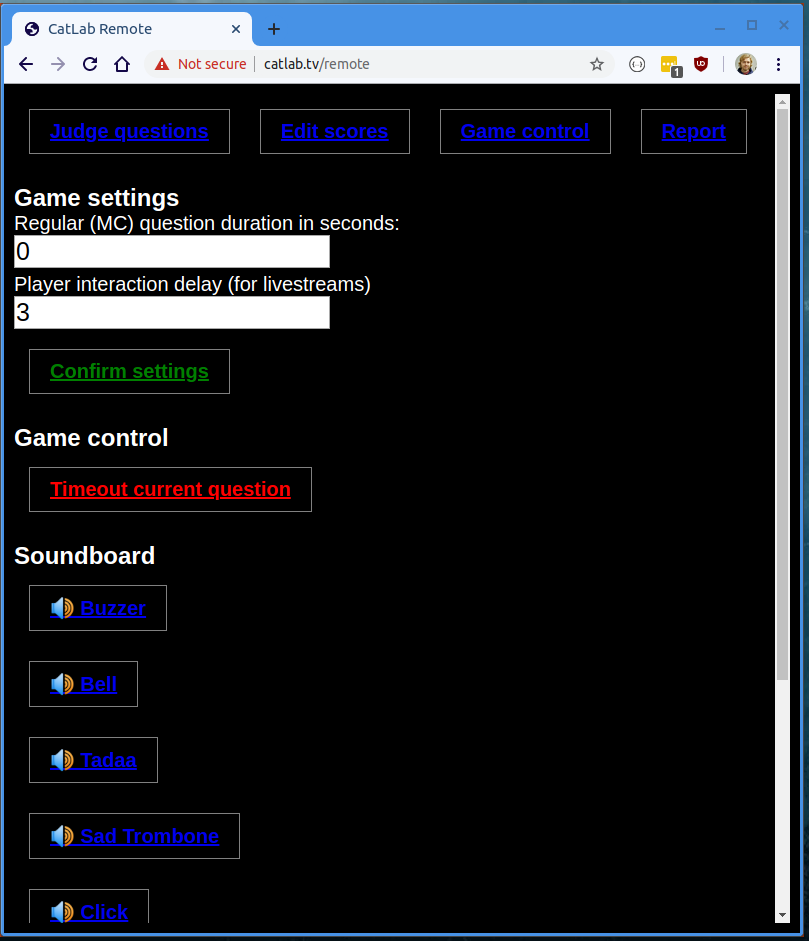
Assicurati di avere il livestream aperto con l’audio attivo. Usa un cronometro e attiva l’effetto sonoro del ‘Buzzer’ mentre premi il pulsante di avvio del cronometro. Misura il tempo che il suono del Buzzer impiega a comparire nel tuo livestream. Ottenuto quel valore, hai una stima del tempo che il tuo video impiega a raggiungere il pubblico.
Arrotonda quel numero per eccesso e inseriscilo nel campo ‘Ritardo di interazione con i giocatori’ nell’app jury, poi clicca ‘Conferma impostazione’ per salvare. Potresti voler regolare questo numero in base al feedback del pubblico. Come regola generale, è meglio impostarlo leggermente più alto della stima, perché è preferibile che il video vada un po’ troppo veloce piuttosto che le opzioni di risposta appaiano prima che tu abbia finito di leggere la domanda.
Pronti per andare in diretta!
Questo è tutto! Vai in diretta con il tuo webstream e aspetta che tutti i giocatori si siano connessi. Usa ora l’app quizmaster per avviare la partita e giocare fino in fondo. Il nostro software gestirà il ritardo e il quizmaster può agire in tempo reale.
Consigli extra
-
Come quizmaster non dovresti monitorare il livestream ritardato, poiché questo ti farebbe aspettare che le domande finissero prima di passare a quella successiva. Il pubblico inizierebbe a chiedersi perché aspetti ogni volta. Il ritardo risultante non è necessario, poiché il nostro software si occupa già degli aspetti tecnici. Sei quindi libero di evitare pause imbarazzanti nella presentazione.
-
Se il quizmaster vuole rispondere ai commenti del pubblico, puoi aprire i commenti live su uno schermo separato che non mostra il video (ritardato). Ancora una volta, non permettere al quizmaster di guardare il livestream, poiché questo causerebbe pause imbarazzanti.
-
Se stai utilizzando OBS con supporto websocket, abbiamo sviluppato uno strumento che ti permette di cambiare scena automaticamente in base agli eventi di QuizWitz. Lo usiamo per mostrare il gioco a schermo intero durante le domande e passare alla webcam del presentatore durante i discorsi. Puoi trovare questo strumento su https://regie.catlab.eu. In alternativa, abbiamo anche uno strumento che invia toni MIDI in base agli eventi. Per entrambi gli strumenti devi inserire il codice ‘Regista’ che ottieni dall’app Quizmaster.