
Nestes tempos de isolamento, muitas pessoas perguntam-nos se é possível jogar QuizWitz com uma audiência mais alargada. É possível! A nossa colaboração com a organização belga sem fins lucrativos «Quizfabriek» prova que é possível apresentar quizzes em direto no YouTube (e noutras plataformas de streaming). No entanto, há alguns pormenores técnicos a ter em conta.
A aplicação do quizmaster
O primeiro requisito para uma transmissão QuizWitz bem-sucedida é ter um quizmaster cativante que controle o jogo. O quizmaster é responsável pelo ritmo do jogo e deve garantir uma apresentação dinâmica. Tem controlo total sobre o jogo e lê as perguntas antes de os jogadores responderem.
Desenvolvemos um «modo de quiz» especial que permite fazer exatamente isso. Chama-se «QuizWitz Live» e pode ser lançado a partir do editor de quizzes. Está disponível para todos os utilizadores que adquiriram uma licença Premium.

Após o arranque, o jogo irá guiá-lo sobre como ligar à aplicação do quizmaster.
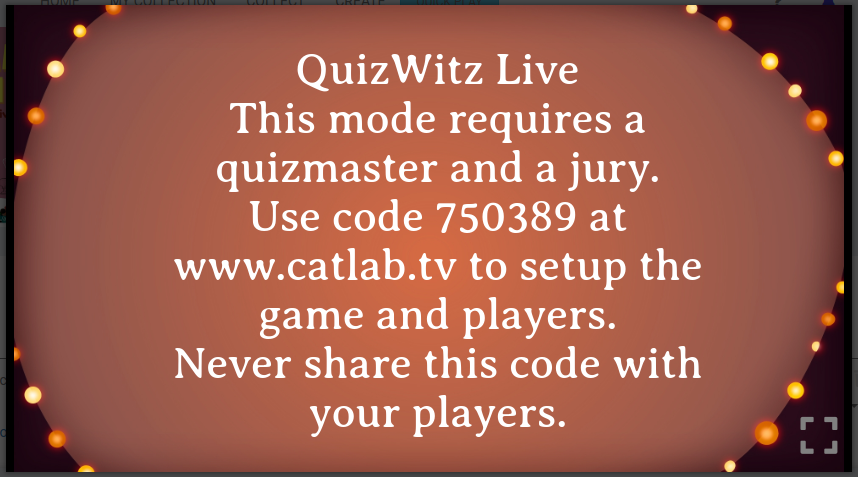
Abra a aplicação do quizmaster no dispositivo que pretende utilizar para a apresentação. Sugerimos algo portátil, como um tablet ou smartphone, para que o quizmaster se possa mover livremente durante a apresentação.
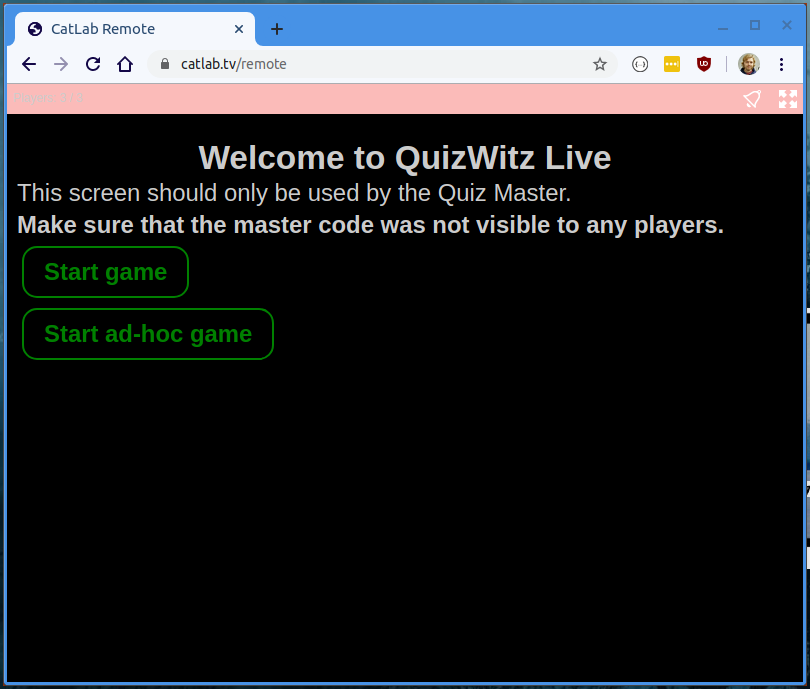
Existem dois modos no jogo em direto: «Regular» e «Ad-hoc».
Para a transmissão em direto, sugerimos escolher «ad-hoc», uma vez que neste modo não é necessário pré-registo e os jogadores podem simplesmente entrar quando quiserem. Clique em «Iniciar jogo ad-hoc» para continuar. Pode demorar alguns momentos para o quiz carregar.
Num jogo regular, o quizmaster teria primeiro de configurar os nomes de todos os jogadores, e cada jogador receberia o seu próprio código de ligação. Isto é especialmente útil ao apresentar um quiz para equipas, pois cada código único pode ser aberto em vários dispositivos, permitindo que as equipas alternem entre dispositivos se a bateria esgotar. No entanto, para uma transmissão em direto tudo isso não é necessário e complicaria o processo.
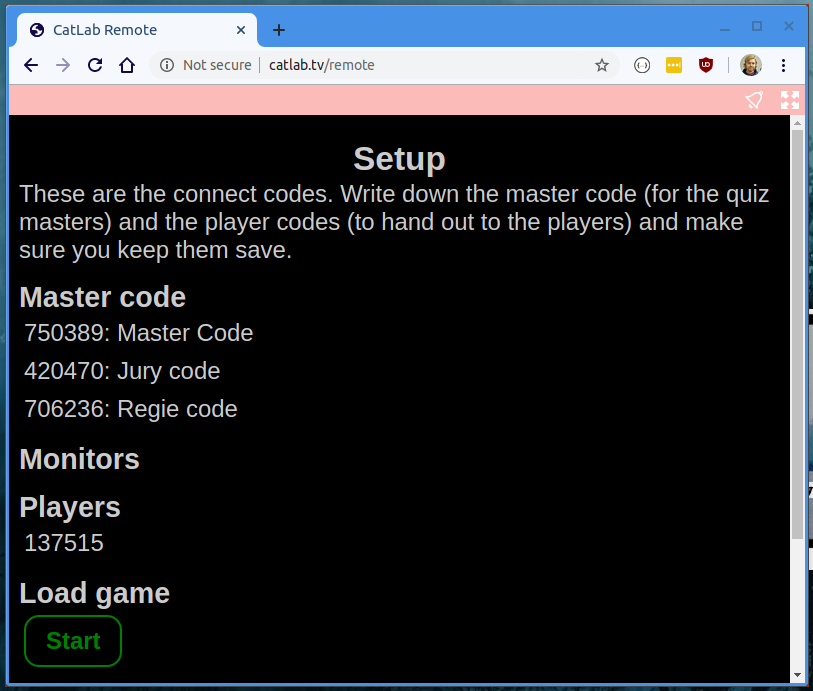
Quando o quiz carregar, os códigos de jogo para a equipa de quiz e um para os jogadores aparecem na aplicação do quizmaster. Anote estes códigos, pois irá precisar deles mais tarde!
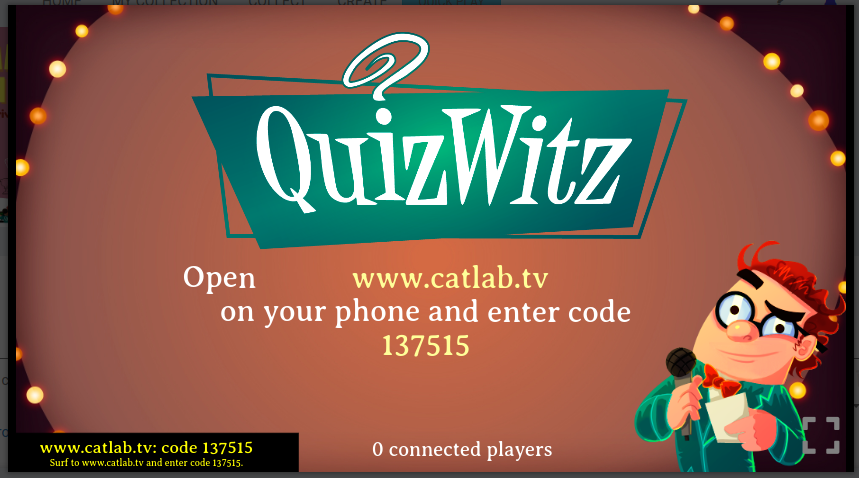
O ecrã do jogo irá agora mostrar o «Ecrã de ligação» para os jogadores. Este é o ecrã que deve transmitir aos seus jogadores.
Transmissão para o YouTube
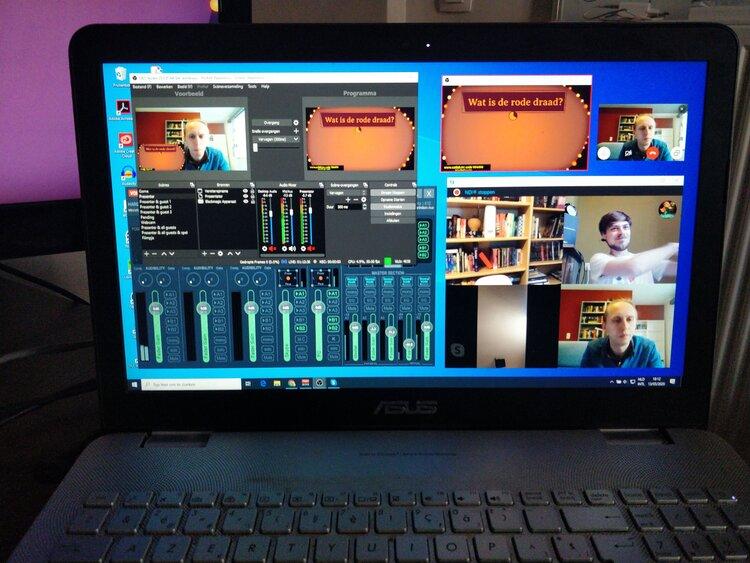
Não vamos entrar em detalhe sobre como transmitir o seu ecrã e câmara para o YouTube, pois existem muitas formas de o fazer. Utilizamos o Open Broadcast Software (OBS), mas existem muitas alternativas. Qualquer software que permita partilhar o ecrã deve funcionar.
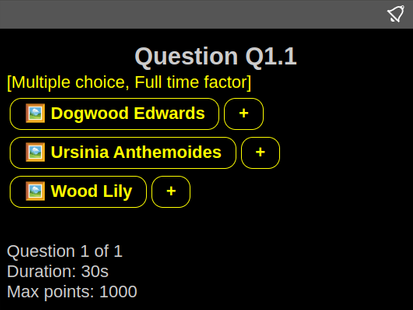
Se estiver a transmitir para uma aplicação de reuniões online (como Zoom, Google Meet, Skype, …) pode simplesmente partilhar o ecrã e clicar no botão «Iniciar» no ecrã do quizmaster. Os participantes que estejam a ver o ecrã de jogo poderão usar o telemóvel para responder às perguntas quase em tempo real.
Com YouTube / Facebook Live / Twitch / …, porém, a situação é ligeiramente diferente, pois existe inevitavelmente um «atraso de transcodificação» na transmissão para um grande número de espetadores. A dimensão deste atraso pode variar muito consoante a sua máquina, mas também consoante os clientes que estão a ver, pelo que as coisas ficam um pouco imprecisas.
Obtivemos os melhores resultados no YouTube com «Latência ultra-baixa» com o DVR desativado. É importante desativar o DVR pois, caso contrário, qualquer fotograma perdido fará com que os espetadores fiquem dessincronizados com o jogo, e a informação no vídeo não estará sincronizada com o que veem no telemóvel. Com latência ultra-baixa conseguimos reduzir o atraso para cerca de 3 segundos. Isto não será exatamente o mesmo para cada cliente, mas o gameplay do QuizWitz permite uma certa margem de erro, e não há realmente nada que possamos fazer para melhorar os resultados.
Configurar o atraso do QuizWitz
O QuizWitz permite-lhe definir um «Atraso de interação do jogador» na aplicação de júri, que irá atrasar toda a interação com os jogadores por um período de tempo determinado. É um pouco confuso de entender, mas:
Durante a transmissão, tudo o que vê no seu ecrã só aparecerá nos ecrãs dos jogadores alguns segundos depois. Isto é padrão em software de transmissão como o YouTube Live e o Twitch. O jogo envia as respostas possíveis imediatamente para os controladores de jogo dos jogadores. Isto significaria que as opções apareceriam nos ecrãs dos jogadores antes de estes ouvirem o final da leitura da pergunta. Por isso, precisamos de garantir que todas as ações que os utilizadores podem tomar sejam também atrasadas por alguns segundos.
Para configurar este atraso, certifique-se primeiro de que tem a transmissão a correr (não precisa de ir ao ar ainda, mas precisa de conseguir observar a transmissão em direto para fazer medições). Abra a aplicação «Júri» (introduzindo o código do Júri em catlab.tv num separador do browser) e vá a «Controlo do jogo».
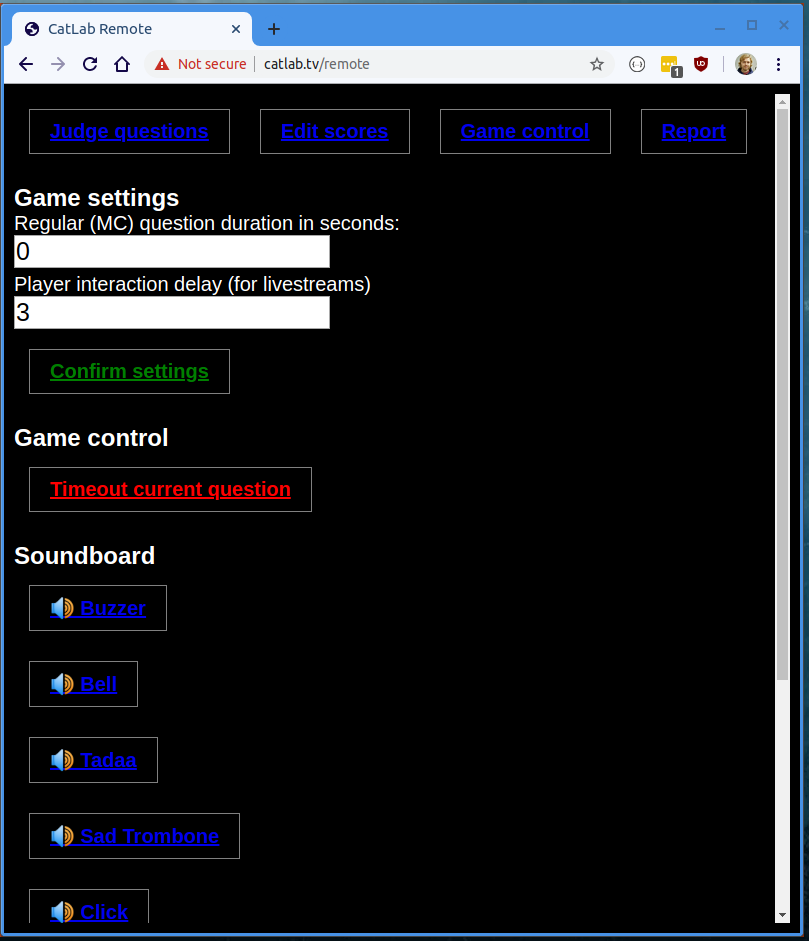
Certifique-se agora de que tem a transmissão em direto aberta e o som ligado. Utilize uma espécie de cronómetro e carregue no efeito de som «Buzzer» enquanto prime o botão de arranque do cronómetro. Meça agora o tempo que demora para o som do Buzzer aparecer na sua transmissão em direto. Conseguiu? Ótimo! Tem agora uma estimativa de quanto tempo demora o vídeo a chegar ao seu público.
Arredonde esse número para cima e introduza-o no campo «Atraso de interação do jogador» na aplicação de júri e carregue em «Confirmar definição» para guardar. Poderá querer ajustar este número com base no feedback do seu público. Como regra geral, é melhor defini-lo ligeiramente acima da sua estimativa, pois é preferível que o vídeo corra um pouco mais rápido do que as opções de resposta aparecerem antecipadamente antes de ter terminado de ler as perguntas.
Pronto para ir ao ar!
É basicamente isso! «Vá ao ar» com a sua webstream e aguarde até que todos os seus jogadores estejam ligados. Em seguida, utilize a aplicação do quizmaster para iniciar o jogo e jogar. O nosso software tratará do atraso e o quizmaster pode fazer o seu trabalho em tempo real.
Dicas extra
-
Como quizmaster não deve monitorizar a transmissão em direto com atraso, pois isso fará com que espere que as perguntas terminem antes de avançar para a próxima. As pessoas começarão a perguntar-se porque está a esperar cada vez e vão questionar se está bem. O atraso resultante é desnecessário pois o nosso software já trata dos aspectos técnicos. Pode assim evitar pausas incómodas na apresentação.
-
Se o quizmaster quiser responder a comentários do público, pode abrir os comentários em direto num ecrã separado que não mostre o vídeo (com atraso). Uma vez mais, não deixe o quizmaster ver a transmissão em direto pois isso provocará pausas incómodas.
-
Se estiver a utilizar o OBS com suporte a websocket, desenvolvemos uma ferramenta que permite alterar automaticamente as cenas com base em eventos do QuizWitz. Utilizamo-la para mostrar o jogo em ecrã inteiro durante as perguntas e mudar para a webcam do apresentador durante o discurso. Pode encontrar esta ferramenta em https://regie.catlab.eu. Alternativamente, também temos uma ferramenta que envia tons MIDI baseados em eventos. Para ambas as ferramentas precisa de introduzir o código «Diretor» que obtém a partir da aplicação do quizmaster.